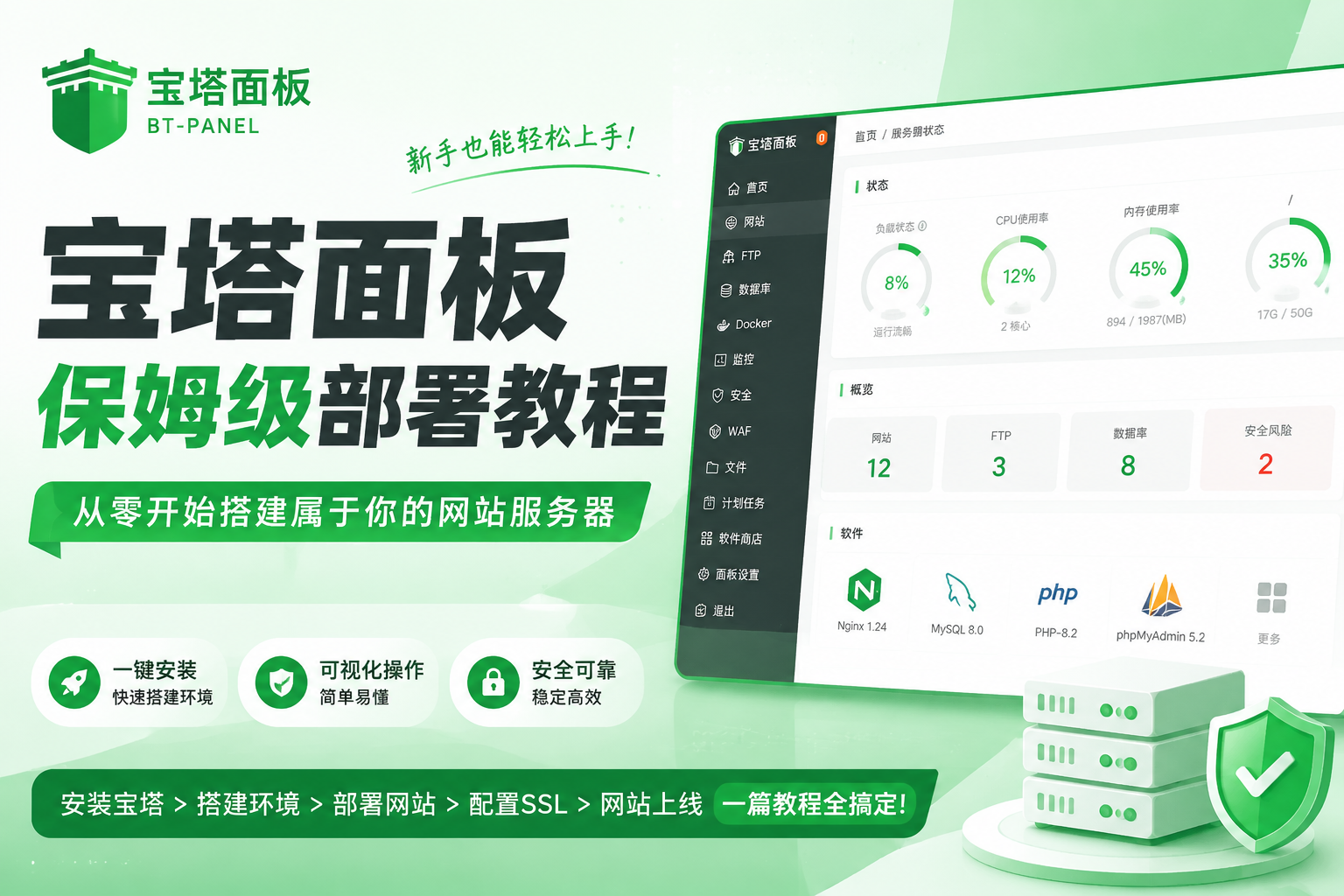


很多人想搭建个人博客、网盘、论坛或者自己的应用,但是面对 Linux 命令行、Nginx、PHP、MySQL 等环境配置时,经常会感到无从下手。
宝塔面板就是为了解决这个问题而诞生的。
通过宝塔面板,你可以使用网页操作服务器,快速完成:
- 网站部署
- PHP 环境安装
- 数据库创建
- SSL HTTPS 配置
- 文件管理
- 定时备份
- Docker 部署
- 防火墙设置
本教程将从一台全新的 Linux 服务器开始,带你一步步完成宝塔面板安装和网站环境搭建。宝塔官方文档也提供了完整的安装、网站、数据库、SSL 等使用说明。
一、准备工作
1. 准备一台服务器
首先需要一台服务器,可以选择:
- 腾讯云轻量应用服务器
- 阿里云 ECS
- 华为云
- Vultr
- Oracle Cloud
- 其他 VPS 服务商
推荐配置:
| 用途 | 配置 |
|---|---|
| 个人博客 | 1核2G |
| WordPress | 2核2G以上 |
| 网盘系统 | 2核4G以上 |
| 多个网站 | 4核8G以上 |
系统推荐:
- Debian 12
- Ubuntu 22.04 LTS
- Ubuntu 24.04 LTS
宝塔目前支持多种 Linux 系统,包括 Debian、Ubuntu、CentOS 等。
二、连接服务器 SSH
购买服务器后,你会获得:
服务器IP
用户名
密码
Linux 默认用户名一般:
rootWindows 用户可以使用:
- Xshell
- FinalShell
- MobaXterm
- Windows Terminal
连接方式:
服务器IP
端口:22
用户名:root
密码:你的服务器密码
连接成功后,你会看到类似:
root@server:~#说明已经进入服务器。
三、安装宝塔面板
Ubuntu / Debian 安装
执行:
wget -O install_panel.sh https://download.bt.cn/install/install_panel.sh && bash install_panel.sh ed8484bec等待安装完成即可。
官方提供了对应系统安装脚本,建议从官方渠道获取最新版本。
安装过程一般需要:
5-10分钟安装完成后会显示:
外网面板地址:
http://服务器IP:8888

username:
xxxx

password:
xxxx
请保存账号密码。
四、开放服务器端口
如果你的服务器有安全组,需要开放:
| 端口 | 用途 |
|---|---|
| 22 | SSH远程连接 |
| 8888 | 宝塔面板 |
| 80 | HTTP网站 |
| 443 | HTTPS网站 |
| 3306 | MySQL数据库 |
例如:
腾讯云:
控制台
 ↓
安全组
 ↓
添加规则
 ↓
开放端口
五、登录宝塔面板
浏览器访问:
http://服务器IP:8888输入安装时生成的:
账号
密码
进入宝塔后台。
第一次进入会提示安装环境。
推荐选择:
网站环境
Nginx
MySQL
PHP
phpMyAdmin
例如:
Nginx 1.24+
MySQL 8.0
PHP 8.2
点击:
一键安装等待完成。
六、修改宝塔安全设置
进入:
面板设置建议修改:
1. 修改默认端口
默认:
8888建议改成:
例如:
11451修改后访问:
http://服务器IP:114512. 修改默认账号
不要使用:
admin修改成随机用户名。
例如:
xmya_admin3. 开启面板 HTTPS
进入:
面板设置
 ↓
SSL
 ↓
开启HTTPS
避免账号密码被明文传输。
七、创建第一个网站
进入:
网站
 ↓
添加站点
填写:
域名
例如:
www.example.com如果没有域名:
可以直接使用:
服务器IP测试。
PHP版本
根据程序选择:
| 程序 | PHP版本 |
|---|---|
| WordPress | PHP 8.1/8.2 |
| 旧程序 | PHP 7.4 |
| Laravel | PHP 8+ |
点击:
提交网站创建完成。
八、上传网站程序
进入:
网站
 ↓
文件
上传:
网站源码.zip然后:
右键:
解压例如 WordPress:
目录应该类似:
/www/wwwroot/example.com/

index.php
wp-admin
wp-content
wp-includes
九、创建数据库
进入:
数据库
 ↓
添加数据库
填写:
数据库名:
wordpress用户名:
wordpress密码:
随机密码保存。
网站安装时填写:
数据库地址:

localhost

数据库名:

wordpress

用户名:

wordpress

密码:

你的密码
十、配置 HTTPS SSL
现在的网站基本都需要 HTTPS。
进入:
网站
 ↓
SSL
 ↓
Let's Encrypt
填写:
你的域名申请证书。
成功后开启:
强制HTTPS访问:
https://你的域名即可。
十一、配置伪静态
很多程序需要伪静态。
例如 WordPress:
进入:
网站
 ↓
伪静态
填写:
location /
{
    try_files $uri $uri/ /index.php?$args;
}
保存。
否则文章页面可能出现:
404 Not Found十二、服务器安全优化
关闭不需要端口
例如:
不用 FTP:
关闭:
20
21
不用数据库远程连接:
关闭:
3306开启防火墙
宝塔:
安全
 ↓
防火墙
只开放:
22
80
443
面板端口
定期备份
进入:
计划任务创建:
网站备份
数据库备份
建议:
备份到:
- 腾讯云 COS
- 阿里云 OSS
- 又拍云
- 其他对象存储
十三、常见问题
1. 网站打不开
检查:
DNS
确认:
域名解析
 ↓
服务器IP
正确。
防火墙
检查:
80
443
是否开放。
2. HTTPS 后网站没有样式
常见原因:
- CDN 回源协议错误
- 网站地址仍然是 HTTP
- 混合内容
检查:
WordPress:
后台:
设置
 ↓
常规
修改:
WordPress地址
站点地址
为:
https://你的域名3. PHP报错
检查:
网站
 ↓
PHP版本
 ↓
切换版本
老程序:
使用:
PHP 7.4新程序:
使用:
PHP 8.1+十四、总结
通过宝塔面板,即使没有 Linux 基础,也可以快速搭建属于自己的服务器环境。
完整流程:
购买服务器
 ↓
SSH连接
 ↓
安装宝塔
 ↓
安装LNMP环境
 ↓
创建网站
 ↓
上传源码
 ↓
配置数据库
 ↓
申请SSL
 ↓
开启HTTPS
 ↓
网站上线
掌握宝塔后,你不仅可以部署博客,还可以运行:
- WordPress
- Halo
- Z-Blog
- Cloudreve
- 可道云
- Docker项目
- Minecraft网页面板
- 各类 PHP 网站
一台服务器,可以成为属于自己的小型云平台。









暂无评论内容